AI 活用で、医療費控除を簡単に!
医療費控除に必要な家族全員の医療費の集計をどうやってますか? 私は今まで表計算ソフトに手入力してました。が、これからは違います。
領収書をもらったらスマートフォンでスキャンして、フォルダーに入れるだけです。あとは Claude に取り込みを頼むと、フォルダーに整理して、一覧表を作ってくれます。私が動かしている CLAUDE.md、README.md はこちらです。
家族への説明も簡単
先に iCloud Drive へ「医療費」フォルダとその中の「Inbox」を作り、Inbox を家族と共有しておきます。準備はこれだけです。
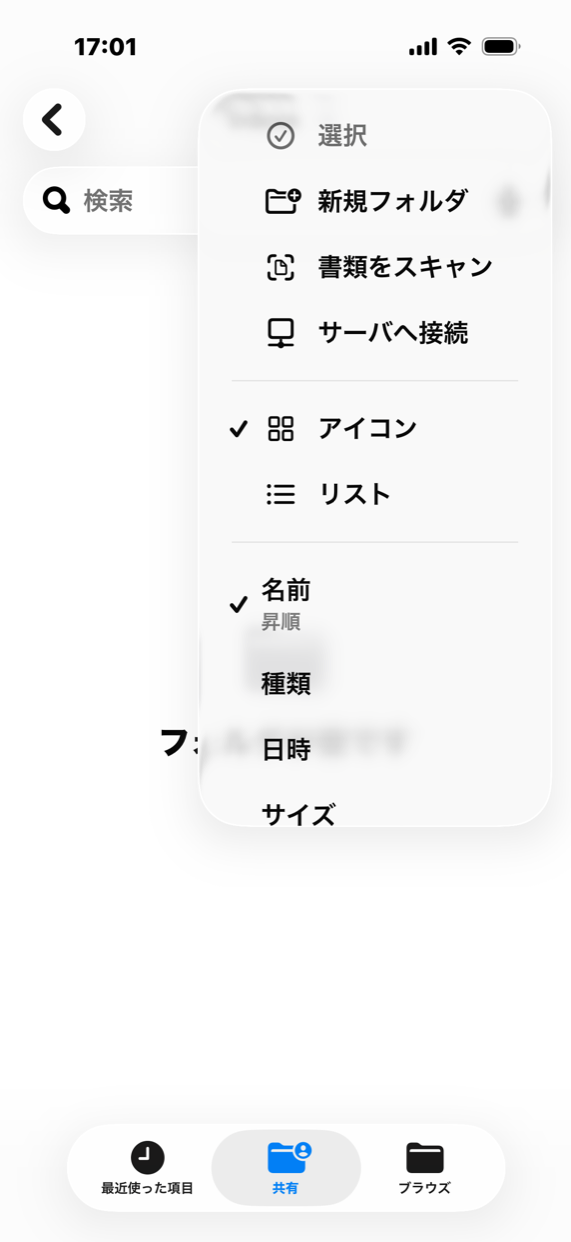
病院や薬局の領収書をもらったら、iPhone の「ファイル」アプリで「Inbox」を開いて、右上の … から「書類をスキャン」。撮って保存するだけ。ファイル名はなんでもいい。
そして Claude に、こう頼む
Inbox をチェックして!
Claude が、次の作業をやってくれます。
- Inbox の未処理ファイルから、日付・医療機関・金額・対象者・区分を読み取る
- 年 × 人ごとの集計表(TSV)へ日付順に追記する
- スキャンを「日付_医療機関名_対象者_金額.pdf」にリネームし、receipts/ の年・人のフォルダへ移す
- 読み取れなかったもの、対象者が判別できないものは報告する(推測で埋めない)
手順と TSV の仕様はフォルダの中の README.md と CLAUDE.md に書いてあるので、毎回説明し直す必要はありません。
確認は befold がお勧め
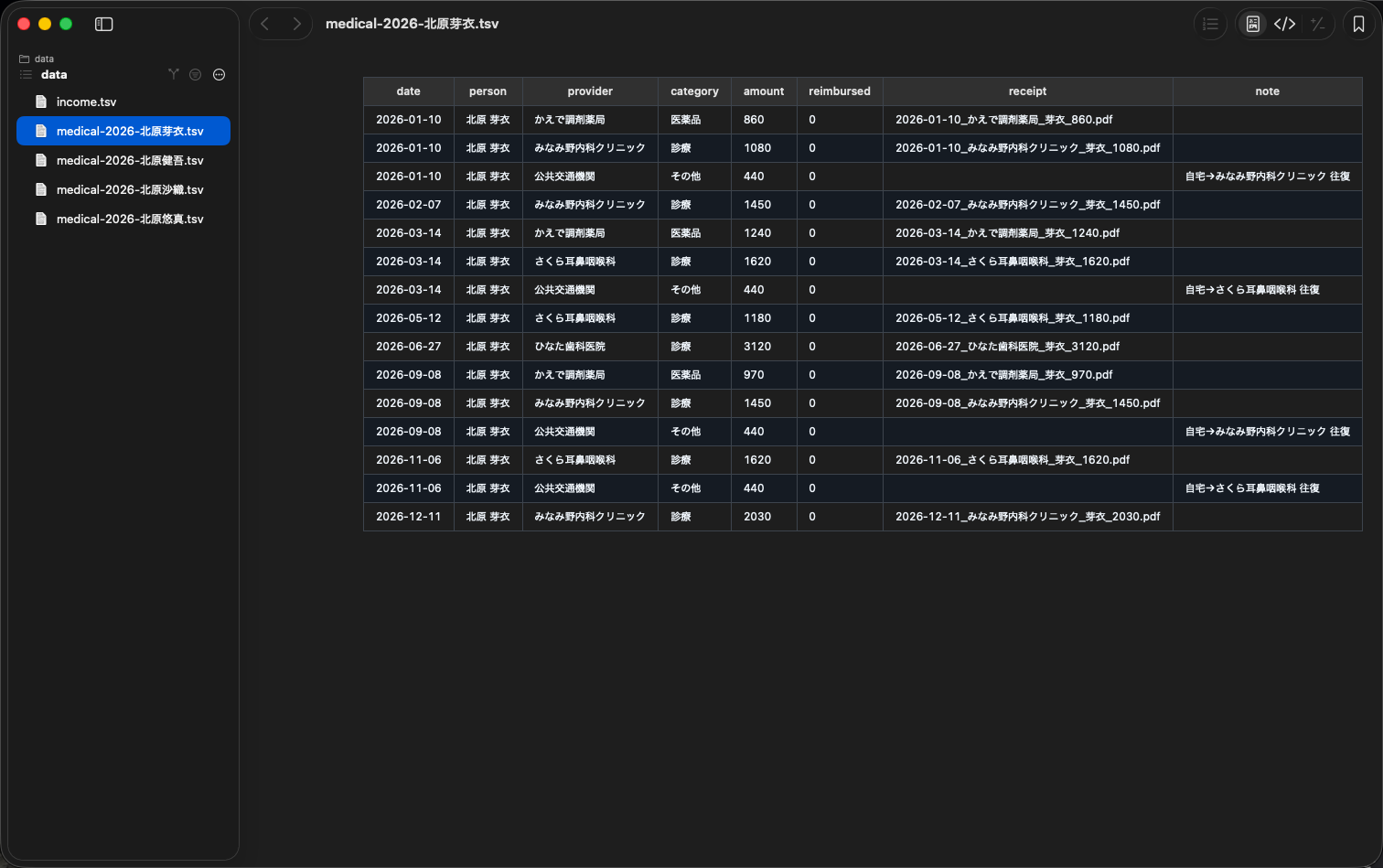
医療費フォルダのファイルは、すべて befold で確認できます。集計表の TSV も、領収書の PDF も、運用を書いた Markdown も、同じウィンドウでサクサク開けます。
1. 集計表を読む
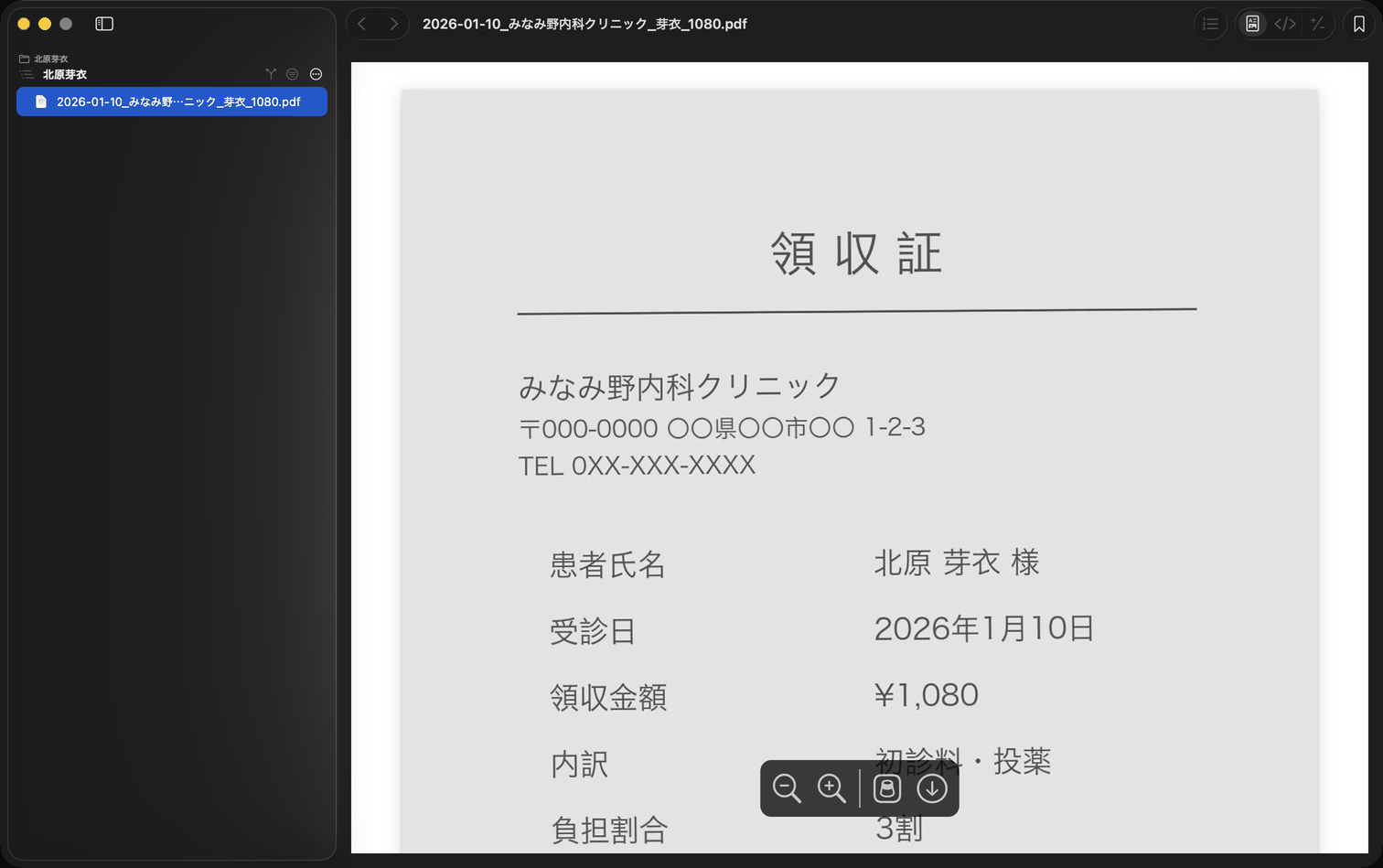
2. 領収書を確かめる
領収書はわかりやすい名前をつけて receipts/ に置かれていますから、集計表と突き合わせることができます。
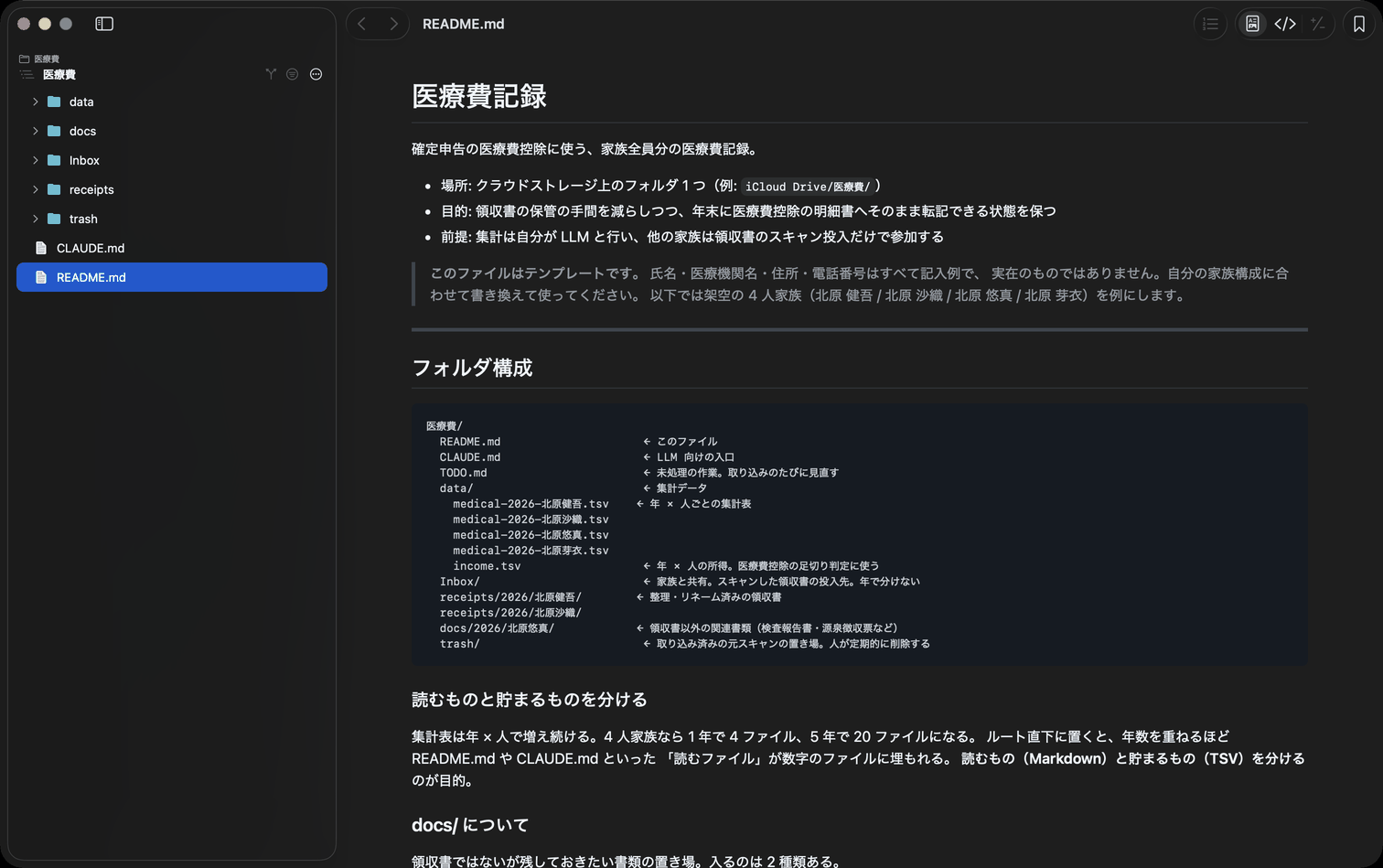
3. LLM 向けの規約を読む
README.md と CLAUDE.md は LLM に読ませるものですが、仕組みを忘れるのは人の方です。半年ぶりに「交通費はどう書くんだったか」を確かめるとき、ツールを切り替えることなく befold のままで読めます。
続けているうちに分かったこと
診療の記録が貯まっていきます。 この環境を作ってから、病院や薬局でもらった書類はとにかくスキャンして保存するようになりました。集計のために始めたことですが、気づけば自分と家族の診療情報がひとまとまりになっていて、Claude に相談できるようになりました。これが思いのほか便利です。
交通費の明細も頼めます。 バスや電車の交通費も医療費控除の対象です。その明細を作ってほしいと Claude に頼んだら、運賃を自分で調べて作ってくれました。
これから
いまは取り込んで分類し、明細を作るところまでです。確定申告の時期が近付いたら、申告用に集計する手順も整えるつもりです。
テンプレート
そのままコピーして使えます。氏名・医療機関名・住所・電話番号はすべて記入例で、実在しません。この記事のスクリーンショットも同じ架空データです。
知っておくとよいこと
- 紙の領収書は捨てません。提出・提示は不要になりましたが、自宅で 5 年間保存する義務があります。
- 集計表の区分は明細書の 4 区分(診療・治療/医薬品購入/介護保険サービス/その他の医療費)に合わせてあります。年末にそのまま転記できます。
- befold は読むための道具で、編集はできません。直すのは LLM の仕事です。
※ この記事は税務のアドバイスではありません。控除の対象や保存義務の扱いは変わることがあります。最終的な判断は国税庁の情報を確認し、迷うものは税務署に問い合わせてください。
befold を使ってみる
macOS 14 (Sonoma) 以降が必要です。無料で使えます。